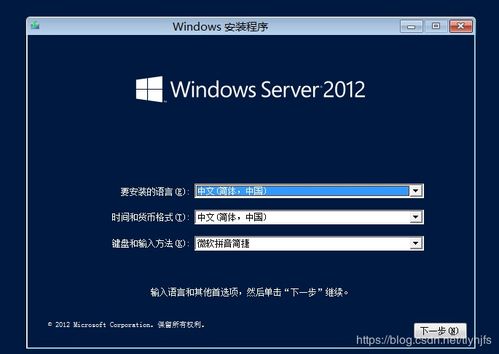
在安裝Windows Server系統時,如果遇到提示“無人參與應答文件包含的產品密鑰無效”,這通常是因為應答文件(如autounattend.xml)中指定的產品密鑰格式不正確、已過期或與系統版本不匹配。本文將介紹如何識別和解決這一問題,確保Windows安裝順利進行。
確認產品密鑰是否有效。產品密鑰通常由25個字符組成,分為5組,每組5個字符。檢查應答文件中密鑰的格式是否正確,沒有輸入錯誤或多余空格。如果密鑰是從第三方來源獲取,請驗證其是否適用于當前安裝的Windows Server版本。例如,Windows Server 2019的密鑰不能用于Windows Server 2022。
如果密鑰無效,您有兩種選擇:刪除無效的密鑰或在應答文件中提供一個新的、有效的產品密鑰。
- 刪除無效的密鑰:打開無人參與應答文件,找到包含產品密鑰的字段(如
標簽),將其內容刪除或注釋掉。然后,在安裝過程中手動輸入密鑰,或稍后通過系統設置激活。這適用于測試環境或臨時安裝場景。
- 提供有效的產品密鑰:獲取一個合法的產品密鑰,并將其正確填入應答文件。確保密鑰與您的Windows Server版本和許可證一致。例如,對于VMware環境,可能需要使用特定于虛擬機的密鑰。保存文件后,重新啟動安裝過程。
檢查應答文件的其他部分是否有語法錯誤,這可能導致安裝失敗。使用Windows ADK(Assessment and Deployment Kit)中的工具驗證應答文件的有效性。
在VMware環境中,還需確認虛擬機的配置是否支持所選Windows版本。有時,問題可能與虛擬硬件兼容性相關,但更常見的是密鑰問題。
處理無人參與應答文件中的無效產品密鑰時,優先檢查密鑰的準確性和適用性。通過刪除或替換密鑰,您可以快速恢復Windows Server的安裝過程。如果您在操作中遇到困難,參考官方文檔或社區資源(如CSDN博客)獲取更多幫助。